

Quand la panique arrive… mais que tout n’est pas perdu !
Cet après-midi, Nath, indépendante comme beaucoup d’entre vous, m’écrit en panique. Elle voulait simplement corriger une faute sur une page… Elle ne sait pas ce qui s’est passé, tout le contenu de la page a disparu… Plus rien ! Vent de panique…
Elle y a passé du temps et est dégoutée… Convaincue d’avoir tout perdu.
Et bien non 🙂
Les révisions de WordPres arrivent à son secours, ses contenus passés sont toujours là. Accessible. Récupérable.
Soulagement immédiat. Énergie retrouvée. Et surtout : son travail n’a pas disparu.
Si vous êtes indépendants et gérez votre site vous-même, que vous avez effectué une modification regrettable, et que vous pensez avoir perdu ce qui était là avant, cet article est fait pour vous.
C’est le message de Nath qui me fait penser à rédiger cet article, et dans son cas c’est une page qui est concernée. Mais les révisions sont évidemment disponibles pour les articles.
Pour les fiches produits de votre boutique en ligne, les révisions ne sont pas disponibles par défaut, il faut les activer. Sachant qu’une fois activées, elles sauvegarderont le titre et la description du produit, pas les métadonnées comme le prix, le SKU, les données d’expédition ou le stock.
Les révisions WordPress : votre filet de sécurité invisible
Quand vous travaillez sur une page ou un article WordPress, vous les enregistrez, WordPress effectue aussi des enregistrements automatiques. Et tous ces enregistrements s’accumulent, WordPress n’écrase pas les anciennes avec les nouvelles versions, il les conserve toutes !
On appelle ça des révisions.
Concrètement, cela signifie que :
- chaque modification peut être retrouvée
- vous pouvez revenir à une version précédente
- vous pouvez récupérer seulement une partie du contenu
- votre travail n’est presque jamais définitivement perdu
Tant qu’une page a été enregistrée au moins une fois, son historique existe et ses différentes versions récupérables.
Et pourtant… la majorité des indépendants ne savent même pas que cette fonction existe.
Pourquoi les indépendants paniquent souvent pour rien
Je commence cet article en vous parlant de l’exemple de Nath, qui m’a envoyé un message ce matin, et qui m’a fait penser à rédiger cet article. Mais ce message d’indépendant en panique, dépité, ou pire, qui ont perdu du temps à tout refaire à l’identique, est loin d’être le premier.
D’où cet article d’ailleurs, en application directe des conseils que je vous donne : Ne vous prenez pas la tête à chercher des sujets d’article pertinents, écoutez simplement vos clients, c’est eux qui ont les sujets les plus intéressants !
Bref, revenons à nos moutons, les erreurs de manipulations sont fréquentes. Je le vois régulièrement avec les entrepreneurs que je forme :
- un clic maladroit
- un copier-coller raté
- une mise à jour en faisant autre chose ou en étant dérangé
- un constructeur de page qui n’en fait qu’à sa tête
- ou simplement un moment de fatigue
… et soudain, c’est le drame !
Le cerveau passe immédiatement en mode catastrophe :
“J’ai tout cassé.”
“J’ai perdu des heures.”
“Je ne suis pas fait(e) pour ça.”
Alors qu’en réalité, pas de souci… WordPress a tout sauvegardé.
Tutoriel : comment utiliser les révisions WordPress (pas à pas)
Ouvrez la page ou l’article concerné
- allez dans Pages ou Articles
- cliquez sur son titre ou Modifier en dessous, qui apparaît au survol de souris
Trouvez la section “Révisions”
Selon votre interface, elle peut se trouver :
- dans la colonne de droite
- dans les paramètres du document
- sous la mention : Révisions : …
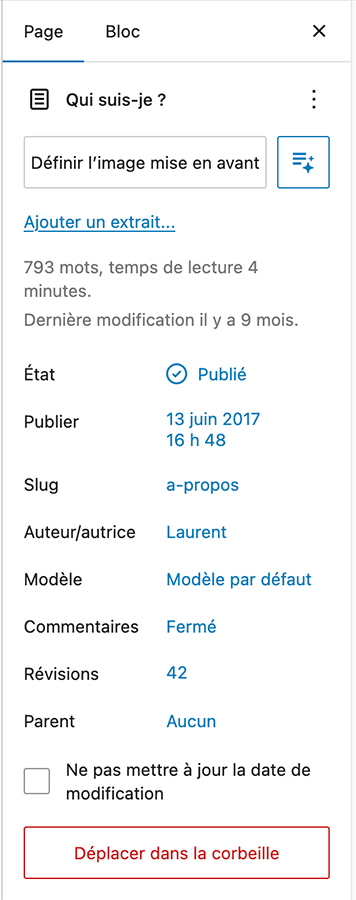
Voici l’exemple de la page Qui suis-je ? de mon site, les révisions se trouvent dans la colonne de droite
En avant dernier, dans mon exemple vous voyez Révisions 42. WordPress a donc enregistré 42 versions de cette page au fil du temps.
Cliquez sur 42 pour accéder aux révisions, enfin, je veux dire sur le chiffre qui s’affiche, même si ce n’est pas 42 🙂
Naviguez dans l’historique
Une interface s’ouvre avec :
- une frise chronologique de toutes les versions disponibles, vous pouvez faire glisser le curseur
- des boutons Précédents et Suivants pour les faire défiler une à une
- et en dessous la comparaison entre la page existante et la révision, avec une lise en évidence des différences
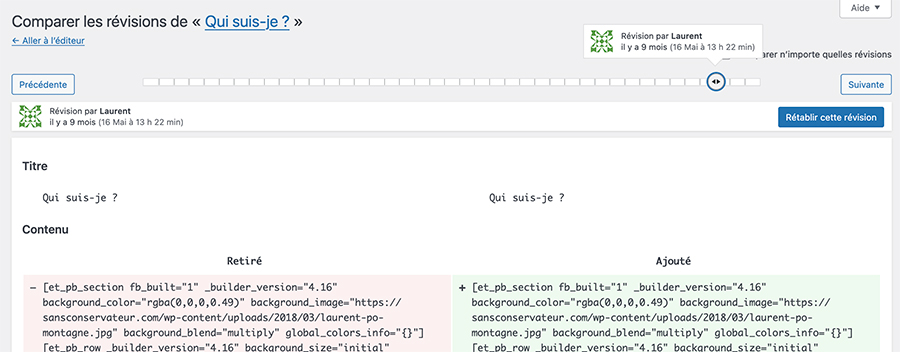
Vous pouvez comparer les versions pour voir ce qui a changé.
Restaurez une version précédente
Une fois que vous avez la révision qui vous intéresse, vous avez deux options :
- restaurer complètement une ancienne version en cliquant sur le bouton bleu en haut à droite : Rétablir cette version
- copier uniquement le passage qui vous intéresse pour le coller sur la version en cours
Vérifiez et mettez à jour
Une fois la version restaurée :
- relisez votre page
- ajustez si nécessaire
- cliquez sur Mettre à jour
Et voilà, le tour est joué !
Bonnes pratiques pour travailler sereinement sur votre site
Quelques habitudes simples que je conseille toujours aux indépendants que j’accompagne :
- enregistrer régulièrement
- dupliquer une page avant une grosse mise à jour
- travailler tranquillement (pas entre deux rendez-vous ou en faisant autre chose)
- savoir où se trouvent les révisions AVANT d’en avoir besoin
Ce que je répète souvent à mes clients (et que vous devriez garder en tête)
Vous n’êtes pas développeur.
Vous êtes indépendant(e).
Et vous apprenez en faisant.
Faire une erreur sur votre site n’est pas un échec.
C’est une étape normale vers votre autonomie.
C’est l’expérience.
Et la plupart du temps… WordPress a déjà prévu un plan de secours pour vous.
En résumé
- si une page semble perdue, respirez.
- ouvrez les révisions.
- remettez les choses comme c’était avant le drame.
Et si vous découvrez aujourd’hui cette fonction… vous venez peut-être de vous éviter votre prochaine crise de panique 🙂

Merci pour votre engagement à partager des infos aussi importantes et salvatrices
Bonne journée
Avec plaisir, merci pour votre retour. Effectivement, les révisions sont assez peu connues étrangement